Команда, роли и доступы
Команда появляется в Ordy через приглашения и профили сотрудников. После присоединения каждому сотруднику назначаются глобальная роль (уровень доступа) и рабочий контекст (назначения).
Теория: Роли и доступы
Доступ в Ordy строится вокруг роли сотрудника.
| Роль | Для кого | Основные возможности |
|---|---|---|
| Владелец | Владелец бизнеса или главный администратор | Управляет организацией, ролями, модулями, всеми филиалами, отделами, сотрудниками и настройками. |
| Менеджер | Менеджер, управляющий, старший смены | Работает с сотрудниками, сменами, задачами, стоп-листом и табелированием в рамках выданных областей видимости. |
| Сотрудник | Линейный сотрудник | Видит свои смены, задачи, недоступность, обмены сменами, доступные действия по стоп-листу и табелированию. |
Почему кнопка может не отображаться
Ordy не показывает действие, если оно сейчас недоступно по роли, смене, филиалу, отделу или настройкам модуля. Например, кнопка отметки прихода появится только при активной смене и включенном NFC-табелировании.
Практика: Управление персоналом
Как пригласить сотрудника
- В боковом меню откройте Персонал.
- Нажмите Сгенерировать приглашение.
 3. Выберите филиал, департамент и должность для будущего сотрудника.
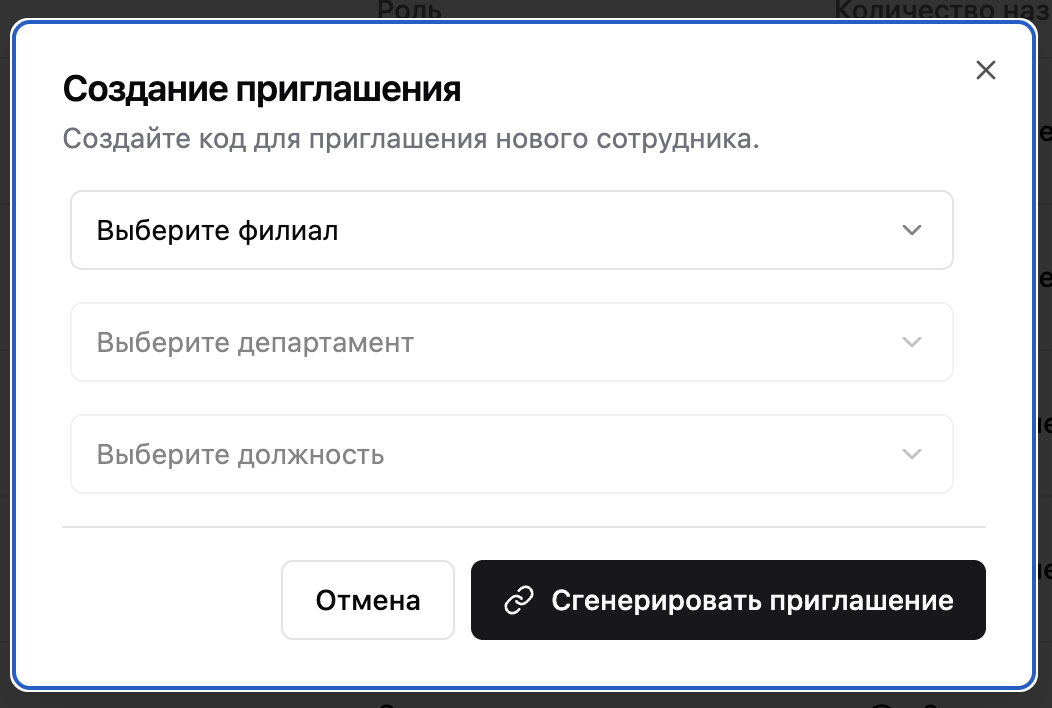 4. Нажмите Сгенерировать и скопируйте полученный код.
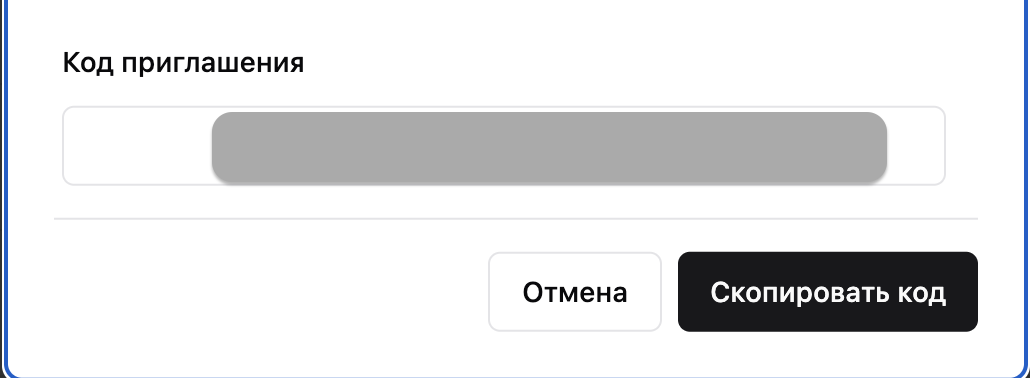
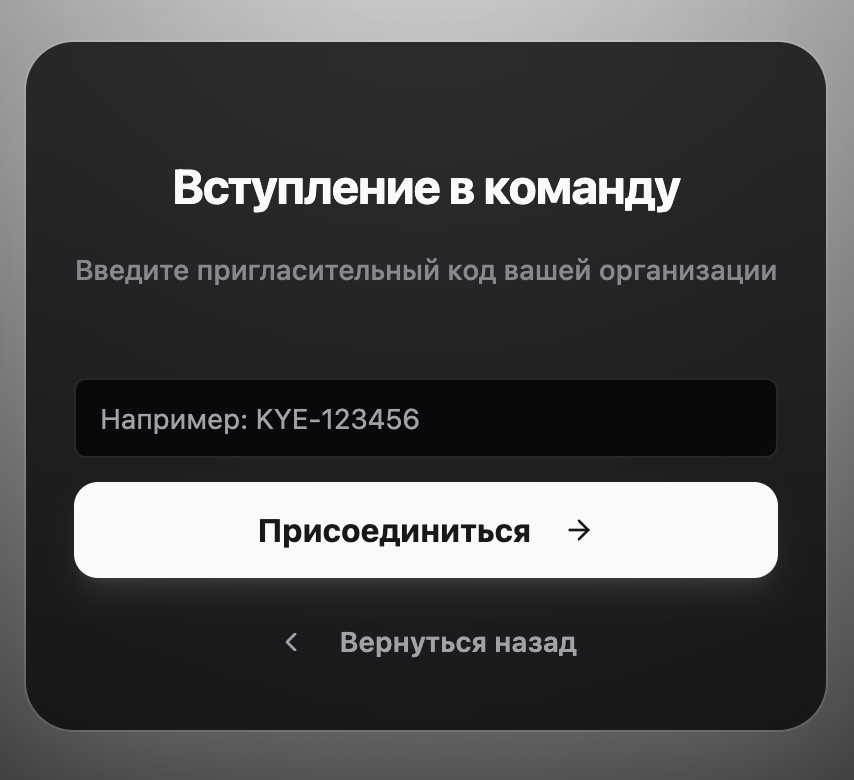
Передайте код сотруднику. В своем приложении он должен нажать Вступить по коду и ввести полученный код.
Управление назначениями
Назначение определяет, где и кем работает сотрудник (Анна -> Филиал: Тверская -> Отдел: Бар -> Должность: Бариста). У одного сотрудника может быть несколько назначений.
Добавить назначение: 1. В разделе Персонал выберите нужного сотрудника. 2. В его профиле нажмите Добавить назначение.
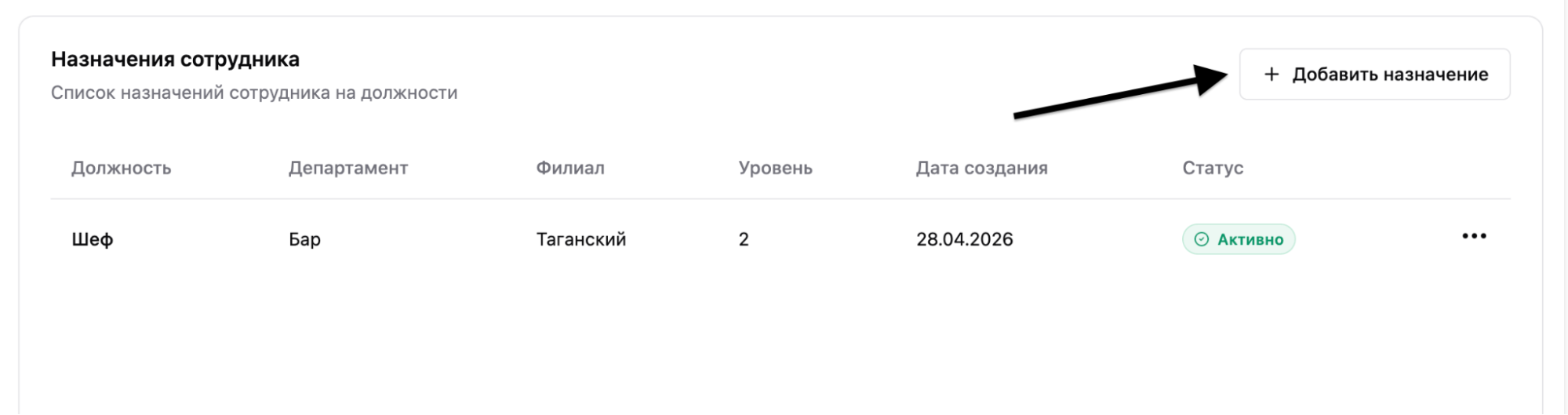 3. Выберите филиал, департамент и должность. Дополнительно можно указать уровень сотрудника — он учитывается при автоматической генерации графика.
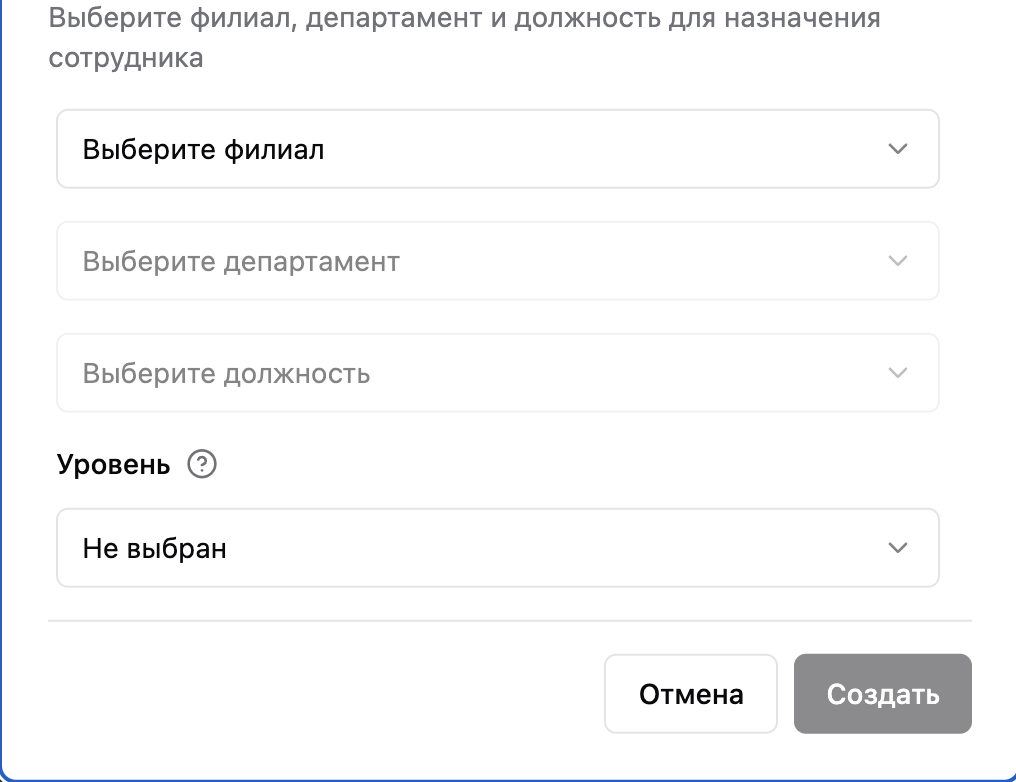 4. Нажмите Создать. Новое назначение появится в профиле.
Изменить уровень сотрудника: 1. В меню назначения (три точки) выберите Редактировать.
 2. Укажите новый уровень и сохраните.
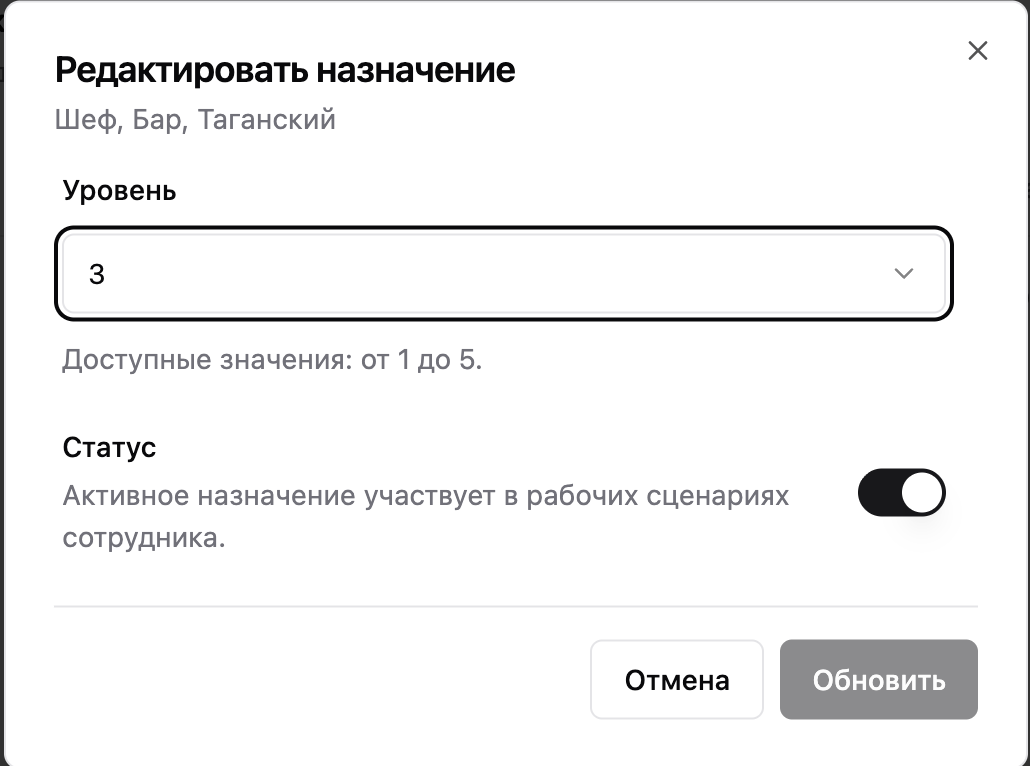
Деактивировать или удалить назначение: Если сотрудник больше не работает в данной роли: - Удалить: В меню назначения нажмите Удалить. - Деактивировать: В меню назначения выберите Редактировать, смените статус на неактивный.
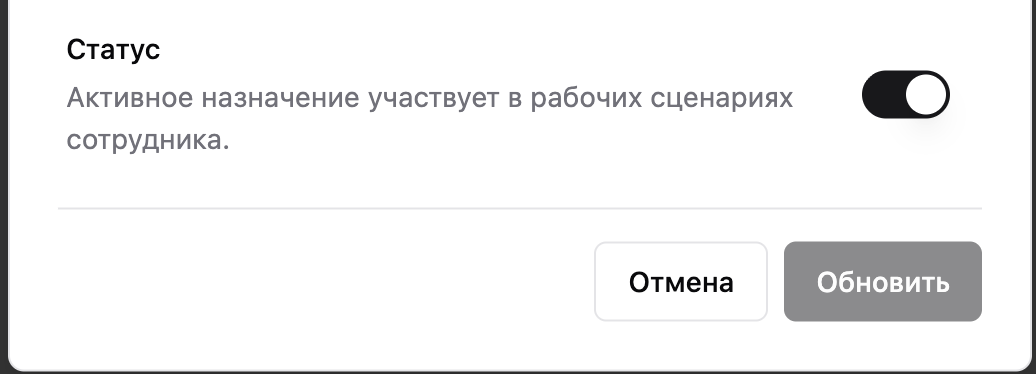
Примечание: Если у сотрудника только одно активное назначение, удалить или деактивировать его нельзя.
Настройка прав менеджера (Области видимости)
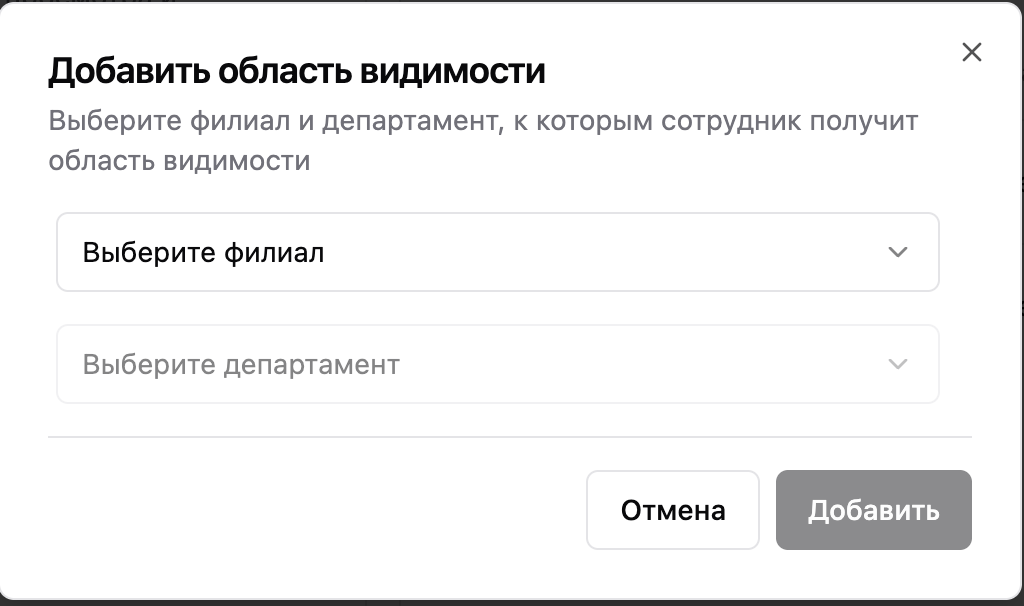
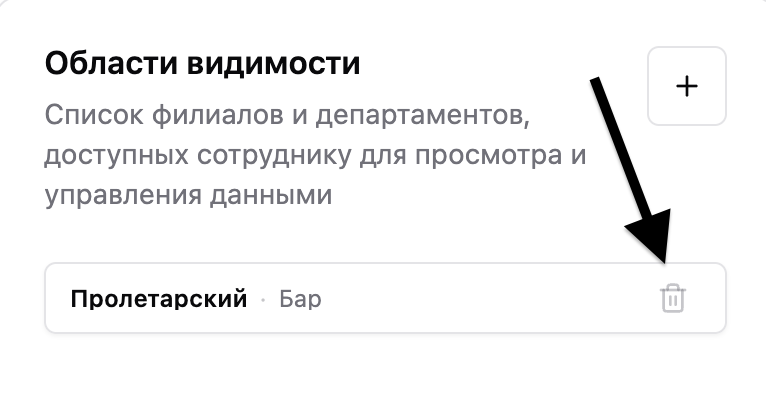
Чтобы менеджер мог управлять только определенными отделами (областями видимости): 1. В его профиле найдите блок Области видимости и нажмите плюс.
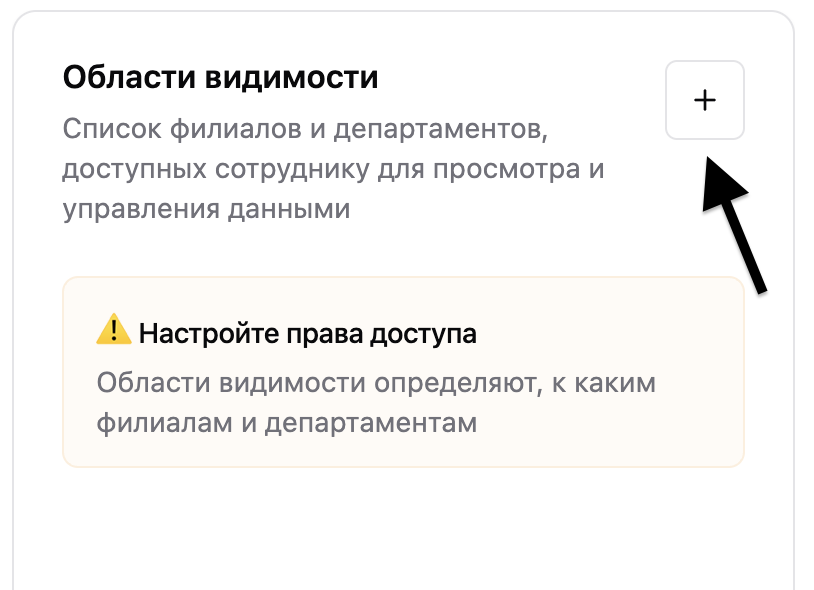 2. Выберите доступные филиалы и департаменты, нажмите Добавить.
 3. Для удаления доступа нажмите кнопку корзины.
Управление ролями и удаление
Изменить роль: 1. В общем списке Персонал нажмите на меню (три точки) возле сотрудника.
 2. Измените роль и сохраните. Владельца изменить таким образом нельзя.
Удалить сотрудника: В списке Персонал нажмите на меню (три точки) возле сотрудника и выберите Удалить. Учтите, что удалить пользователя с ролью владельца невозможно.