Расписание и смены
Расписание — центральный рабочий процесс Ordy. Менеджер собирает смены в график, публикует его, а сотрудники видят свои рабочие интервалы в приложении.
Что такое смена
Смена содержит дату, время начала и окончания, перерыв, а также сотрудника с его назначением (филиал, отдел и должность). Смена может быть гостевой (выездной), если сотрудник временно выходит не в своем стандартном контексте.
Подготовка: Шаблоны смен
Если график часто повторяется, создайте шаблон. Он хранит повторяемую структуру смен (потребность в людях) для пары филиал + отдел до подстановки конкретных сотрудников.
Как создать шаблон недели:
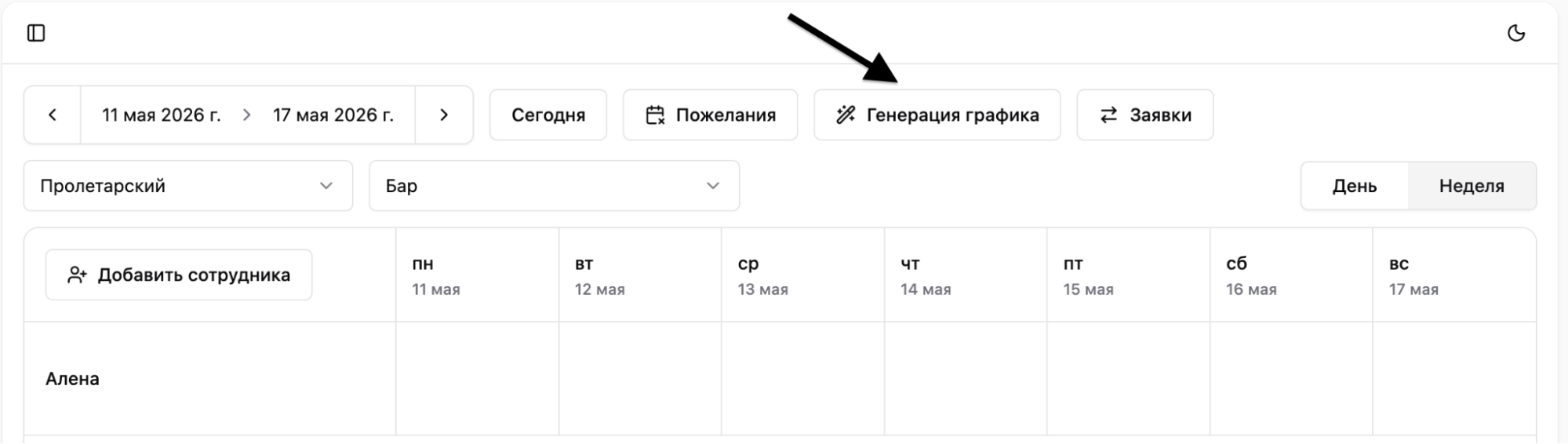
- В боковом меню перейдите в График.
- Нажмите Генерация графика.
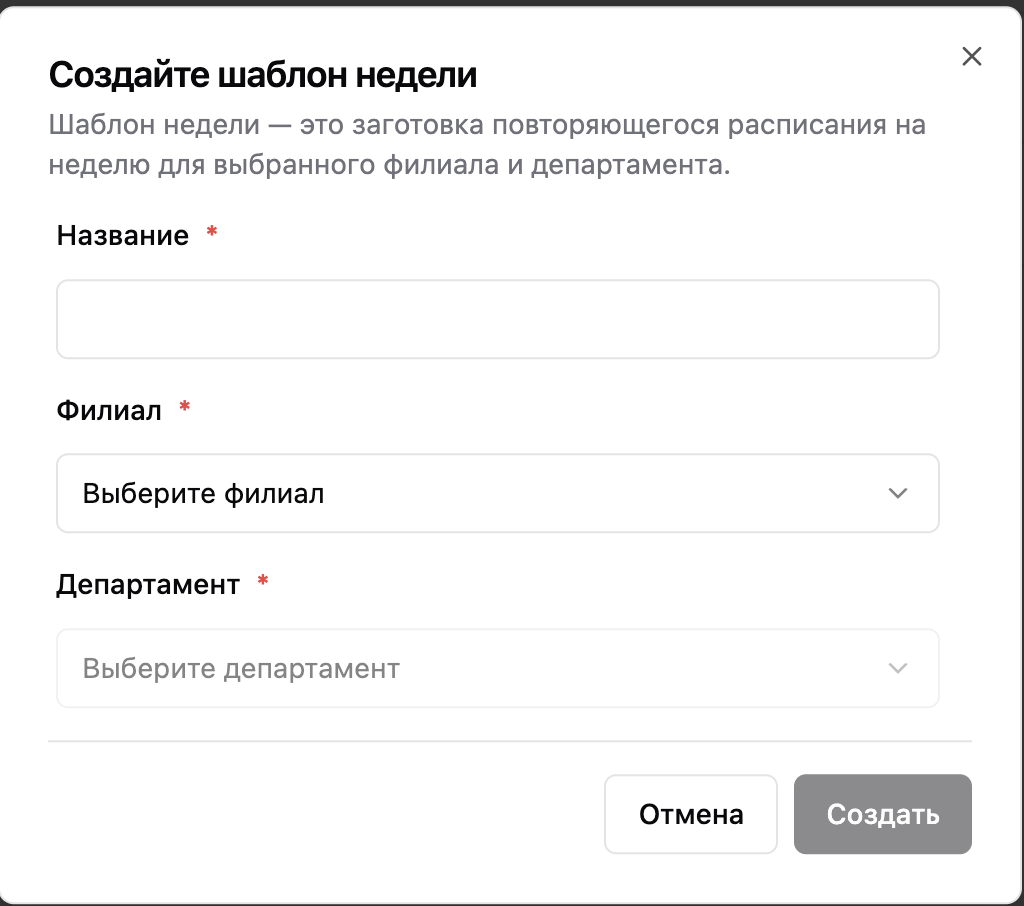
 3. Выберите Создать шаблон недели, заполните базовые настройки и нажмите Создать.

 4. Откройте созданный шаблон.
5. Нажмите плюс под названием нужной должности, чтобы создать слот (заготовку для будущей смены).
4. Откройте созданный шаблон.
5. Нажмите плюс под названием нужной должности, чтобы создать слот (заготовку для будущей смены).
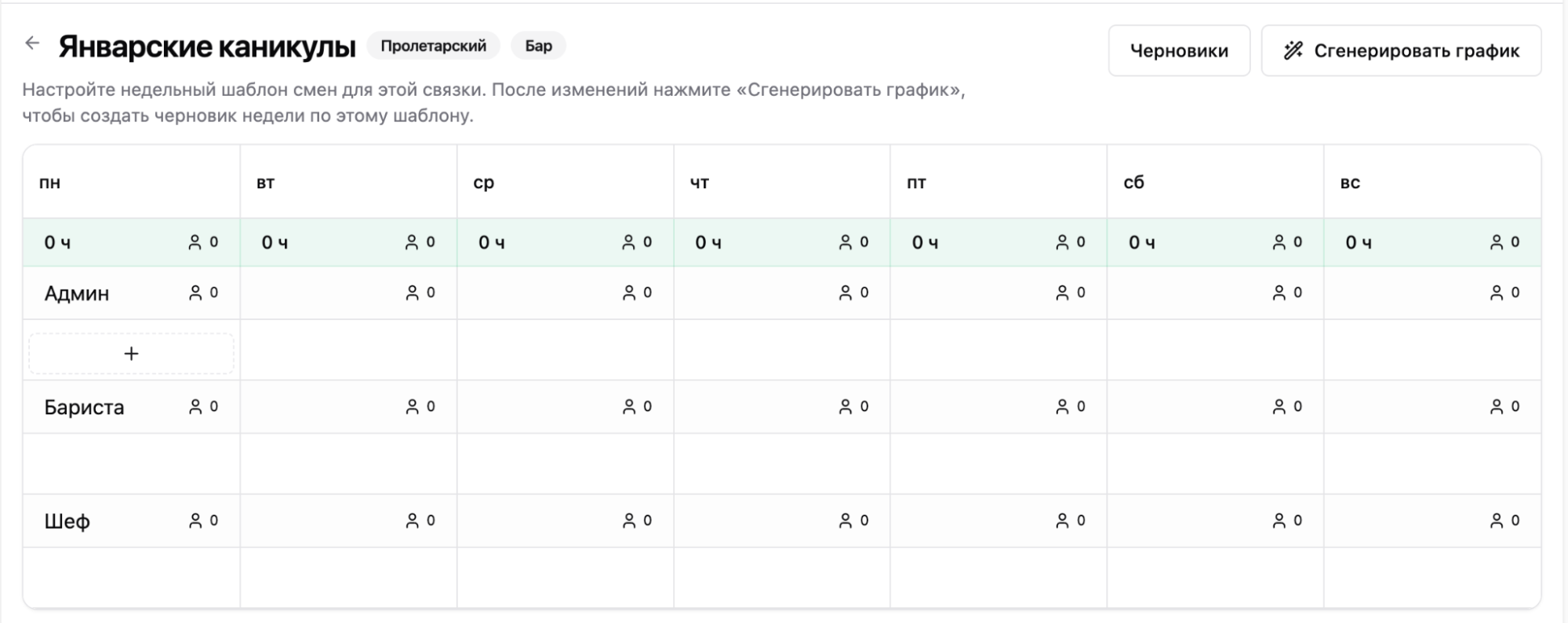
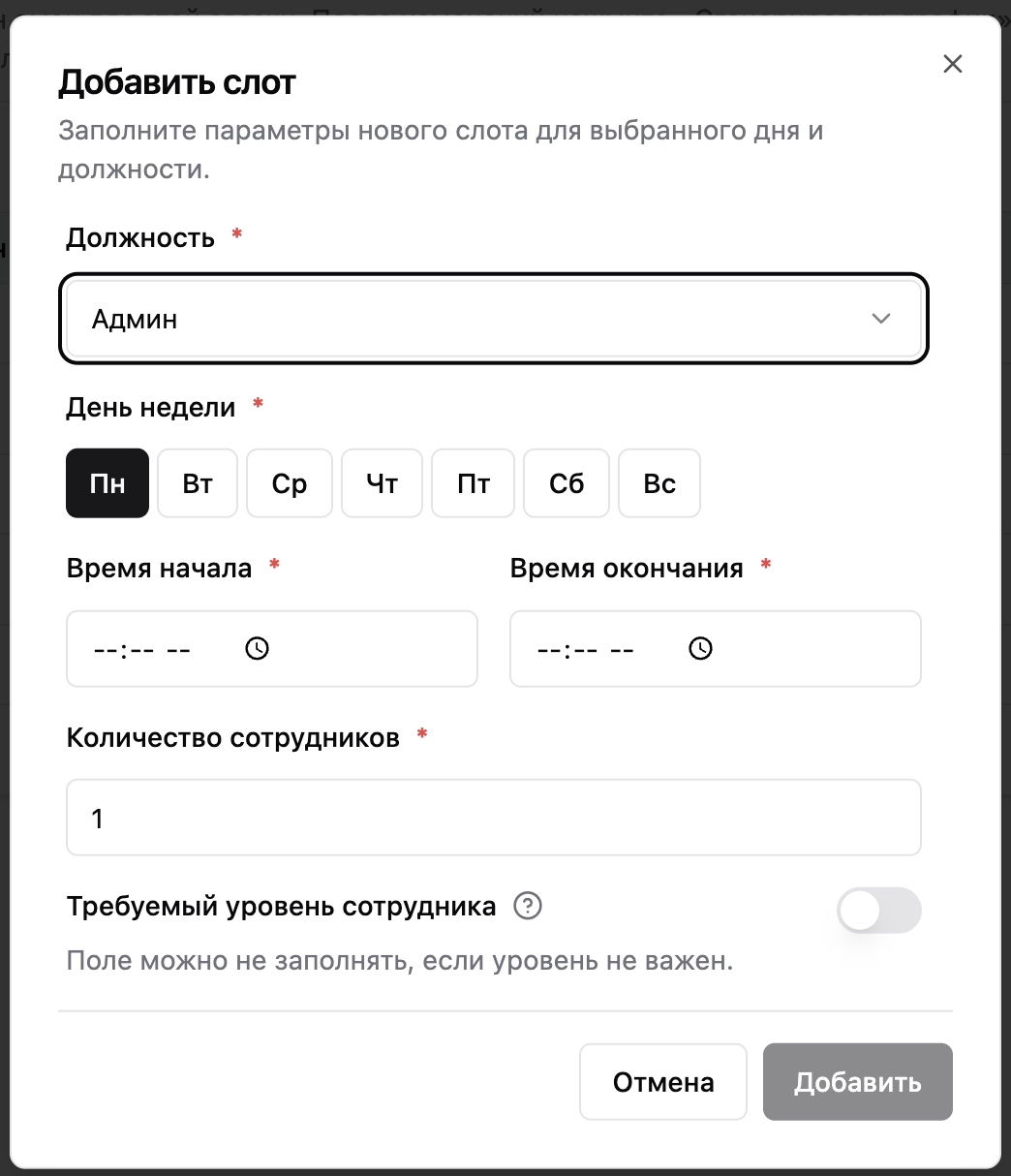
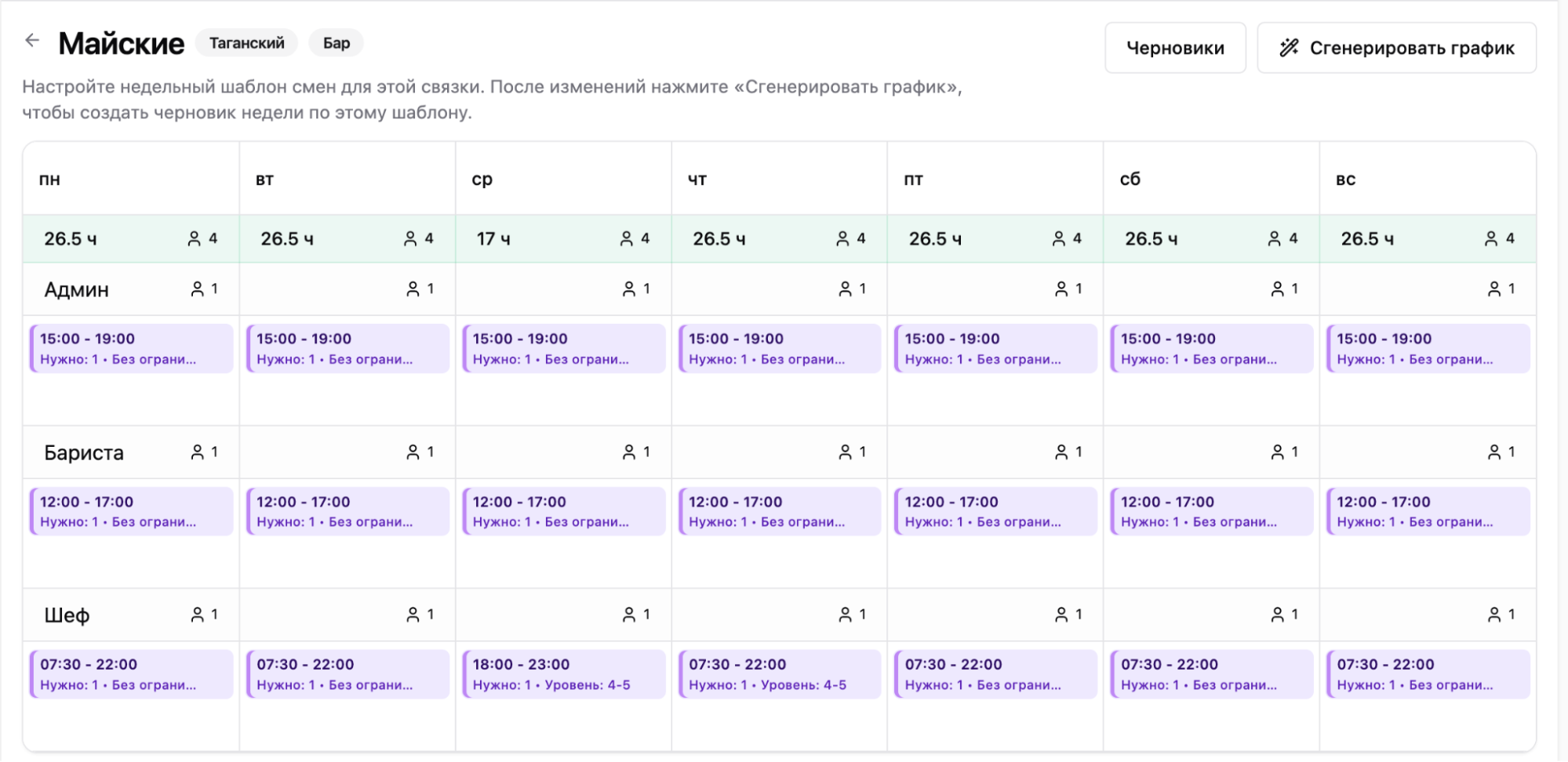
Готовый шаблон выглядит как набор пустых слотов для сотрудников:
Генерация и сборка графика
Генерация берет шаблон и автоматически подставляет в слоты подходящих сотрудников, учитывая их доступность и уровни.
Как сгенерировать график:
- Убедитесь, что у вас есть готовый шаблон.
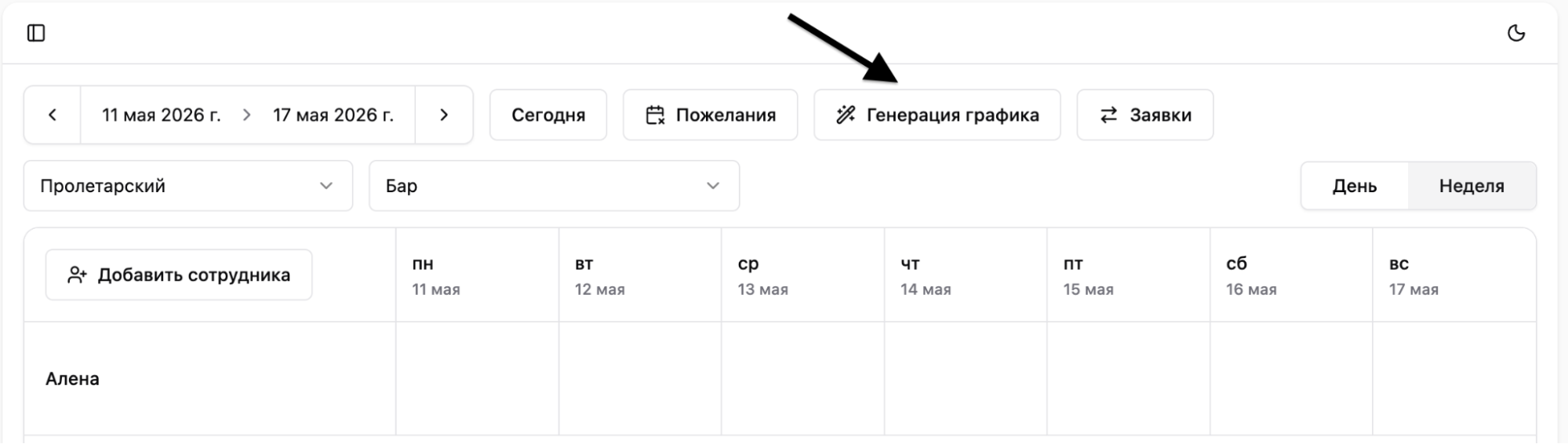
- В разделе График нажмите Сгенерировать график.
 3. В календаре слева выберите нужную неделю.
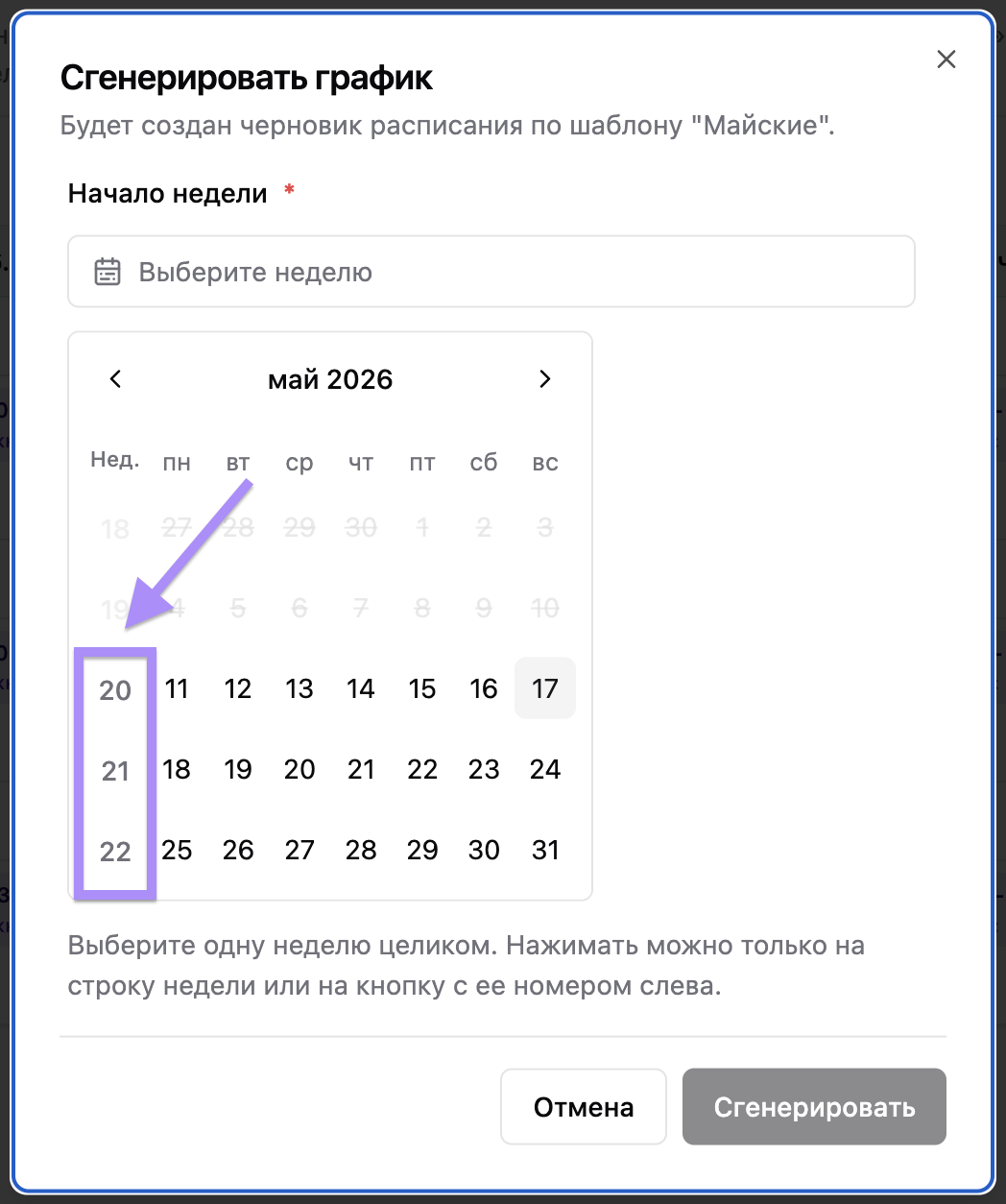 4. Нажмите Сгенерировать.
5. Система создаст черновые предложения по сменам. Менеджер проверяет предложенный результат, исправляет спорные моменты и публикует смены.
4. Нажмите Сгенерировать.
5. Система создаст черновые предложения по сменам. Менеджер проверяет предложенный результат, исправляет спорные моменты и публикует смены.
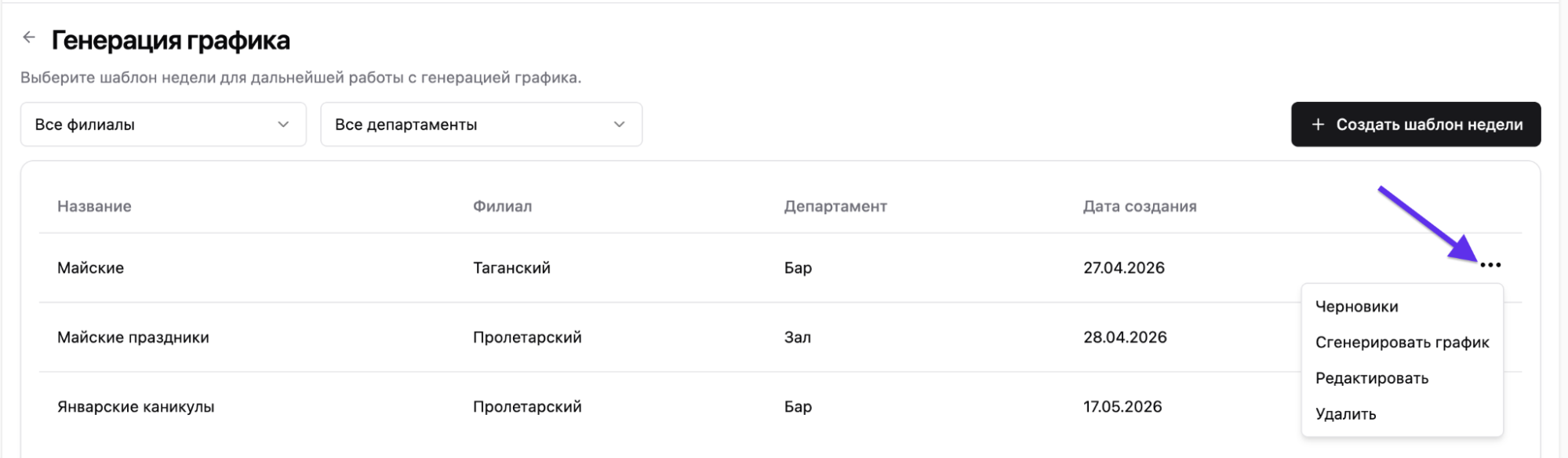
Как посмотреть черновики генераций шаблона недели:
- В боковом меню выберите вкладку График.
- Нажмите Генерация графика.
- Напротив шаблона нажмите на три точки.
Создание расписания вручную
Если вы не используете шаблоны:
- Выберите филиал, отдел и период.
- Как назначить смену сотруднику:
- В боковом меню выберите вкладку График.
-
Нажмите на плюсик на пересечении нужного сотрудника и дня.
 - Заполните форму. Если у сотрудника несколько должностей, выберите одну конкретно для этой смены.
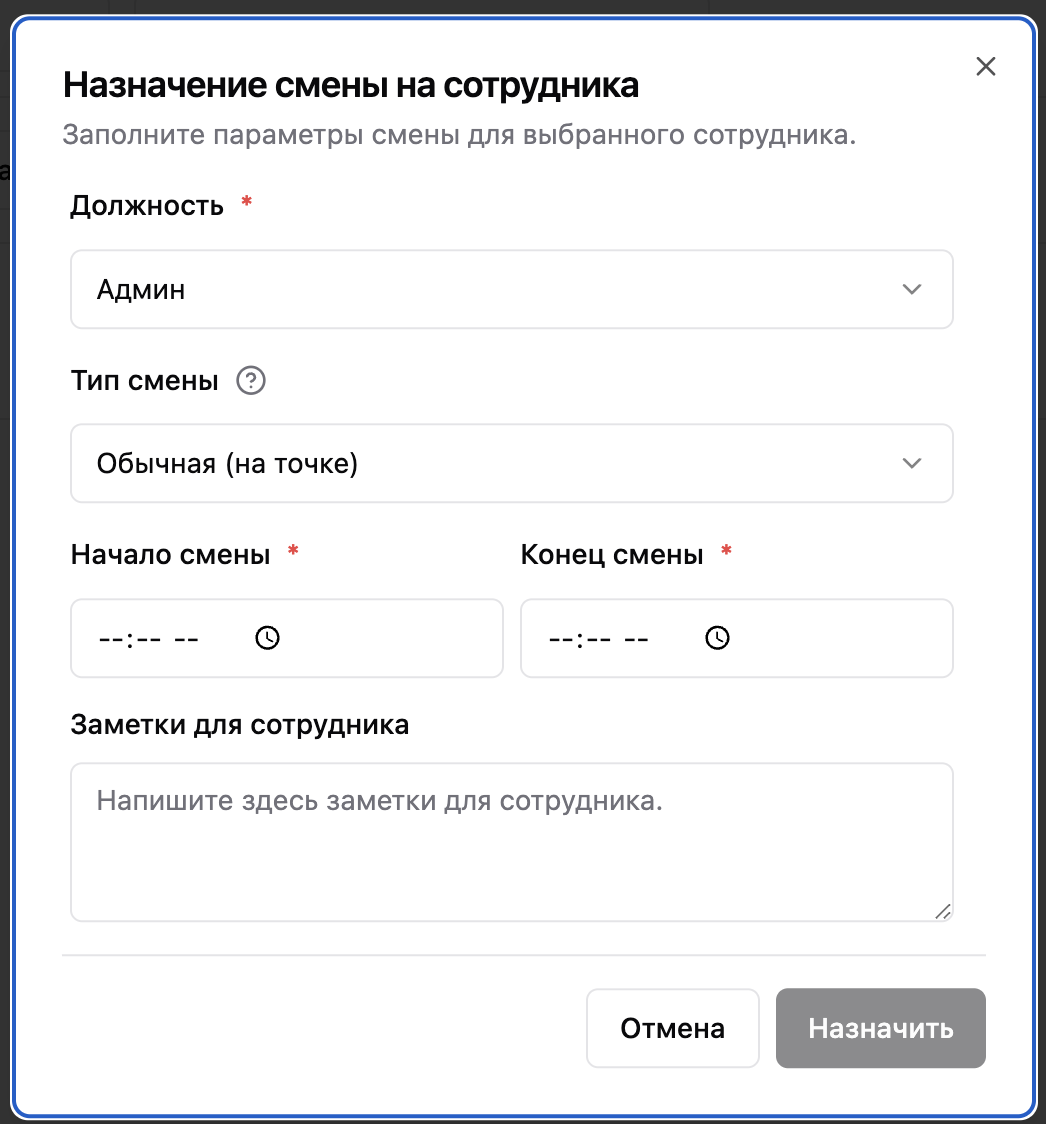 - Нажмите Назначить.
3. Проверьте пересечения и недоступность.
4. Опубликуйте расписание.
5. Убедитесь, что сотрудники получили уведомления или видят смены в приложении.
- Нажмите Назначить.
3. Проверьте пересечения и недоступность.
4. Опубликуйте расписание.
5. Убедитесь, что сотрудники получили уведомления или видят смены в приложении.
Недоступность сотрудников
Сотрудник может указать периоды, когда он не может работать. При ручном создании смены система предупредит о конфликте. Автоматическая генерация также обходит эти периоды.
Интерфейс менеджера
В разделе расписания менеджер видит:
- период и фильтры по филиалу/отделу;
- визуальную сетку сотрудников и их смен;
- предупреждения по конфликтам и пересечениям;
- статусы публикации смен;
- быстрый переход к обменам сменами.